
Maple Mono
免费开源 ↗圆润字形,让长时间阅读更轻松。
$ cruxconst ready = true;if (ready != null) { code => ship(code);}0O 1lI -> => != <=
下载字体 ↗ crux十字星
安装 Crux,跟随首次启动的 Setup 提示完成配置,即可开始工作。
查看 RC1 安装包 ↗RC1 是候选发布版本。下面的命令固定安装此版本,避免默认 latest 指向其他版本。脚本下载当前系统与架构的预编译包,不需要安装 Dart。
选择要安装 Crux 的系统。
在终端中粘贴并运行以下命令。
查看/下载安装脚本 ↗Crux 的交互、图表和文字都由终端呈现。终端的渲染与输入响应、字体的字形与对齐,都会影响使用体验。花一分钟选好终端和字体,会让之后的工作更顺手。
macOS / Linux 推荐 Ghostty,Windows 推荐 Windows Terminal。Maple Mono 与 Fira Code 均为免费开源字体,采用 SIL Open Font License 1.1。下载并安装后,在终端设置中选用;仅安装字体不会自动切换。
下面用两款真实字体呈现相同内容,比较字形、连字,以及 0 / O、1 / l / I。
圆润字形,让长时间阅读更轻松。
清晰字形与编程连字,读懂每个符号。
安装字体后,记得在终端设置中选择对应字体。这里展示的是拉丁字符与代码字形。
首次运行 crux 时会自动显示 Setup,跟随界面提示完成配置即可。
crux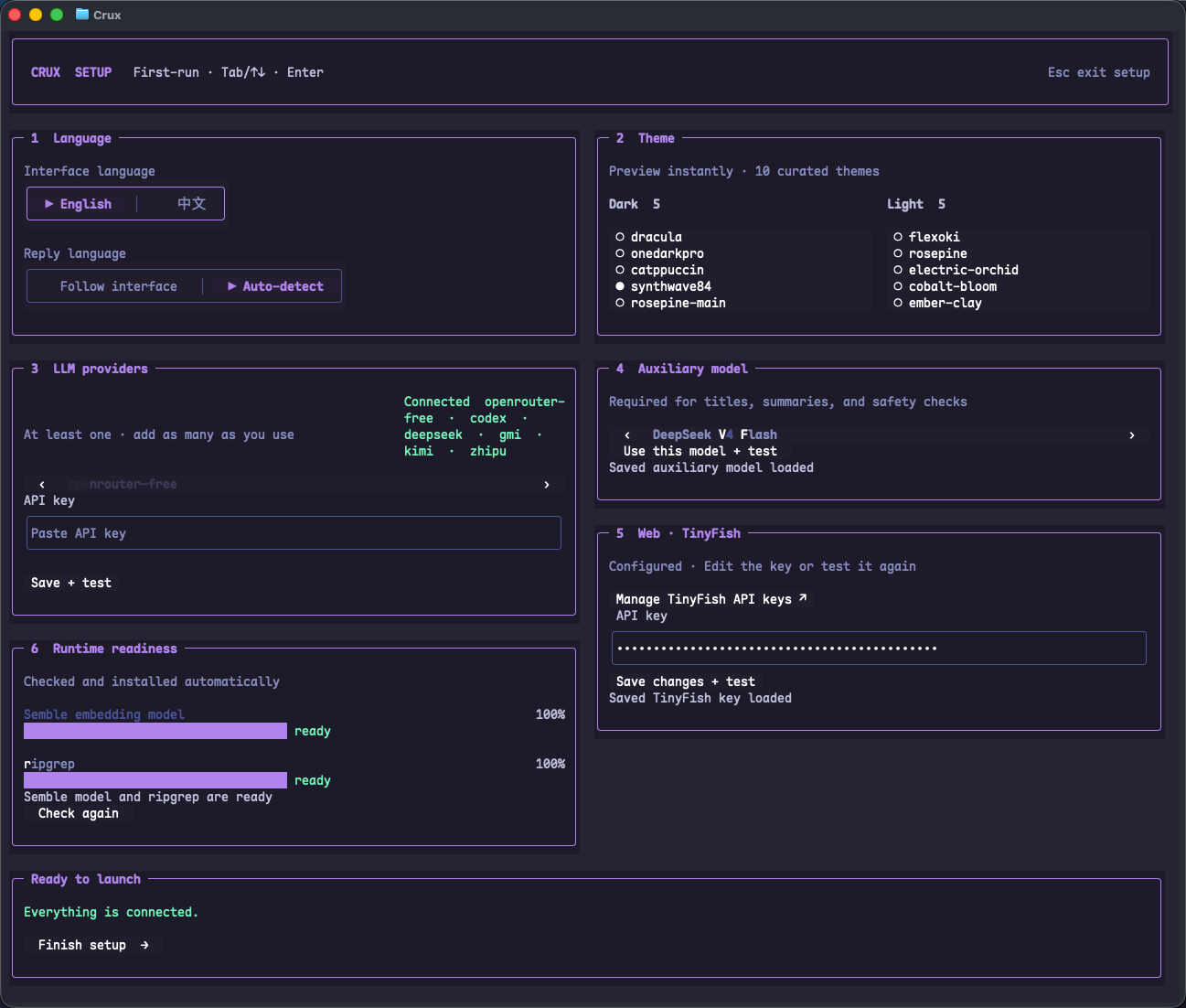
所有卡片验证通过、运行环境就绪后,点击「完成设置 / Finish setup」进入工作台。如果某一步失败,按该卡片的提示处理后重新测试。
日后需要调整配置,可以从 Home 的 Settings 区域点击 setup,或在 Crux 对话框输入 /setup 重新打开引导。
先 cd 到你的工作目录,再执行 crux。也可以在任意位置打开 Crux,通过项目切换(/project)进入常用项目。
cd /path/to/your/project
crux退出 Crux 后,默认安装可在 bash 中运行以下命令删除程序及随包资源。如果使用了自定义安装目录,请删除对应目录。
然后从终端配置文件或 Windows 用户 PATH 中移除安装时添加的 Crux 路径,重新打开终端。配置和会话数据会保留。
rm -rf "$HOME/.crux/bin"